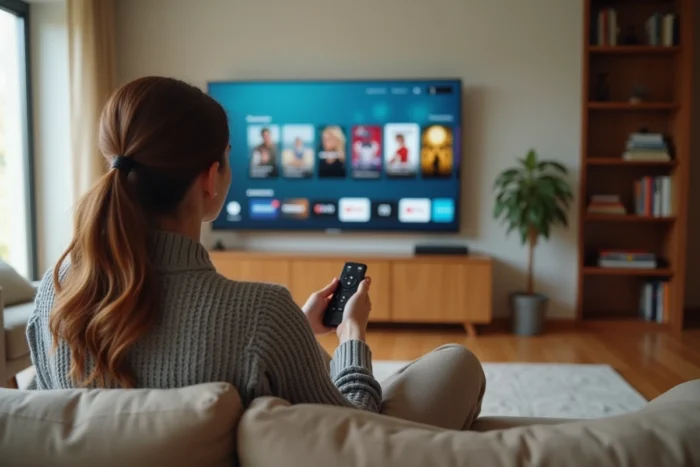
Wir schließen den Samsung TV an, setzen uns auf die Couch, und dann: unmöglich, die gewünschte Streaming-App zu finden, oder das Wi-Fi weigert sich zu kooperieren. Dieses Szenario begegnet man bei jeder neuen Installation. Einen Film im Streaming auf einem Samsung TV zu schauen, sollte weniger als zwei Minuten dauern, vorausgesetzt, man kennt die wenigen Einstellungen, die wirklich Probleme bereiten.
Wi-Fi-Verbindung auf Samsung TV: der häufigste Blockadepunkt
Bevor man überhaupt an die Apps denkt, ist es das Netzwerk, das Probleme macht. Bei Samsung-Fernsehern wird die Wi-Fi-Verbindung unter Einstellungen > Allgemein > Netzwerk konfiguriert. Das Menü variiert leicht je nach Modelljahr, aber die Logik bleibt gleich.
Die klassische Falle: Der TV verbindet sich mit dem 5 GHz-Netzwerk des Routers, während er zu weit vom Zugangspunkt entfernt ist, oder umgekehrt, er bleibt im überlasteten 2,4 GHz-Netzwerk, das von anderen Geräten belegt ist. Samsung empfiehlt, sicherzustellen, dass der Fernseher und der Router im selben Netzwerk sind, was offensichtlich erscheint, aber ein echtes Problem darstellt, wenn der Router zwei unterschiedliche SSIDs ausstrahlt.
Wenn die Verbindung trotz eines korrekten Passworts fehlschlägt, kann man den Fernseher und den Router gleichzeitig neu starten und es erneut versuchen. Bei einigen Modellen reicht es aus, die Netzwerkeinstellungen im entsprechenden Menü zurückzusetzen, um die Situation zu entschärfen. Für eine Schritt-für-Schritt-Methode, um einen Film auf dem Samsung TV zu streamen ohne Probleme, bleibt ein stabiles Wi-Fi-Netzwerk die nicht verhandelbare Voraussetzung.
Streaming-Apps auf Smart TV Samsung: installieren und organisieren
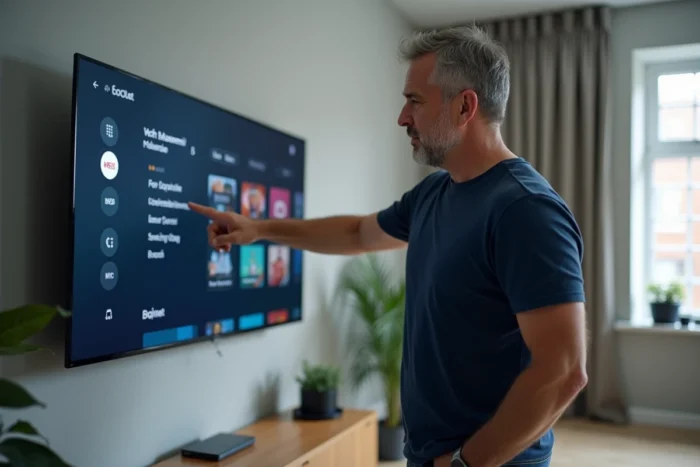
Sobald das Netzwerk eingerichtet ist, läuft alles über den Smart Hub, die zentrale Benutzeroberfläche der Samsung-Fernseher. Man gelangt dorthin mit der Home-Taste der Fernbedienung. Die beliebten Streaming-Apps (Netflix, Disney+, Prime Video, Apple TV+) sind in der Regel vorinstalliert oder im Samsung Apps Store verfügbar.
Eine im Smart Hub fehlende App installieren
Man öffnet den Smart Hub und dann den Abschnitt Apps. Die Suchleiste ermöglicht es, jede verfügbare App für den Fernseher zu finden. Nach der Installation erscheint die App auf dem Startbildschirm.
Ein Punkt, den man wissen sollte: Nicht alle Android-Apps sind mit Tizen, dem Betriebssystem der Samsung TVs, kompatibel. Wenn eine App im Store nicht angezeigt wird, ist sie nicht für diese Plattform verfügbar. Die Rückmeldungen zu diesem Punkt variieren je nach Modell und Region.
Mehrere Konten und Profile verwalten
Jede App verwaltet ihre eigenen Benutzerprofile. Man kann auch ein Samsung-Konto mit dem Fernseher verknüpfen, um seine Präferenzen von einem TV zum anderen wiederzufinden. Der praktische Tipp: Die am häufigsten verwendeten Apps oben im Smart Hub anheften, indem man die Auswahltaste gedrückt hält und “Zum Startbildschirm hinzufügen” wählt.
Samsung TV Plus: kostenloses Streaming bereits integriert
Samsung TV Plus ist ein kostenloser, werbefinanzierter Streaming-Dienst, der in allen seit 2016 verkauften Samsung-Fernsehern integriert ist. Er funktioniert auch auf Galaxy-Smartphones, Tablets und Smart Monitors. Es ist kein Konto erforderlich, kein Abonnement nötig: eine Internetverbindung reicht aus.
Der Dienst bietet thematische Kanäle (Filme, Serien, Nachrichten, Sport), die direkt über den Smart Hub zugänglich sind. Für gelegentliche Nutzung oder wenn man nicht mehrere Abonnements abschließen möchte, ist es eine oft unbekannte Option, die es wert ist, getestet zu werden, bevor man die Kreditkarte zückt.
Vom Galaxy-Smartphone mit Smart View streamen
Man hat manchmal den Film auf seinem Telefon, über eine App, die auf dem TV nicht existiert, oder einfach eine lokale Datei. Die Funktion Smart View ermöglicht es, den Bildschirm eines Samsung Galaxy-Smartphones direkt auf den Fernseher zu projizieren.
Hier sind die Bedingungen, damit die Verbindung funktioniert:
- Das Smartphone und der TV müssen mit demselben Wi-Fi-Netzwerk verbunden sein
- Auf dem TV die Smart View-Berechtigung in Einstellungen > Allgemein > Externe Geräteverwaltung > Geräteverbindungsmanager aktivieren
- Auf dem Smartphone die Benachrichtigungsleiste herunterziehen und auf das Smart View-Symbol tippen, dann den Fernseher aus der Liste auswählen
Einmal verbunden, erscheint alles, was auf dem Telefon angezeigt wird, auf dem großen Bildschirm. Die Latenz ist minimal für Videos, kann aber bei Spielen spürbar sein. Für Filme, die in der Galerie gespeichert oder über eine mobile App abgespielt werden, verwandelt Smart View den TV in einen sekundären Bildschirm in wenigen Sekunden.
Videoformate und lokale Dateiwiedergabe auf Samsung TV
Ein häufiges Szenario: Ein Film, der legal auf einem USB-Stick oder einer externen Festplatte heruntergeladen wurde, den man direkt auf dem TV abspielen möchte. Die Samsung-Fernseher verfügen über einen Mediaplayer, der die meisten gängigen Formate (MP4, MKV, AVI) abspielen kann. Man schließt das USB-Laufwerk an und greift über das Quellenmenü oder direkt über den Smart Hub auf den Inhalt zu.
Der Punkt, der regelmäßig Probleme bereitet, ist der Codec. Eine MKV-Datei mit einem nicht unterstützten Audio-Codec (einige DTS-Formate je nach Modell) zeigt das Bild ohne Ton an. In diesem Fall gibt es zwei Lösungen:
- Die Audiodatei in AAC oder AC3 konvertieren, bevor man sie auf den USB-Stick kopiert
- Ein externes Mediaplayer-Gerät (z. B. Chromecast oder Android-Box) verwenden, das diese Codecs nativ unterstützt
- Über DLNA von einem Computer oder NAS, das mit dem lokalen Netzwerk verbunden ist, streamen
DLNA bleibt die flexibelste Methode für diejenigen, die eine Videosammlung auf einem Heimserver haben. Der Samsung TV erkennt automatisch die im Netzwerk vorhandenen DLNA-Server.
Einen Film im Streaming oder lokal auf einem Samsung TV zu schauen, erfordert keine besonderen technischen Kenntnisse. Der wahre Zeitgewinn hängt von drei Dingen ab: einem zuverlässigen Wi-Fi-Netzwerk, einem gut organisierten Smart Hub und dem Wissen um die Codec-Kompatibilitätsgrenzen des Fernsehers. Sobald diese Grundlagen gelegt sind, navigiert man ohne Probleme zwischen den Apps, Samsung TV Plus und Smart View.