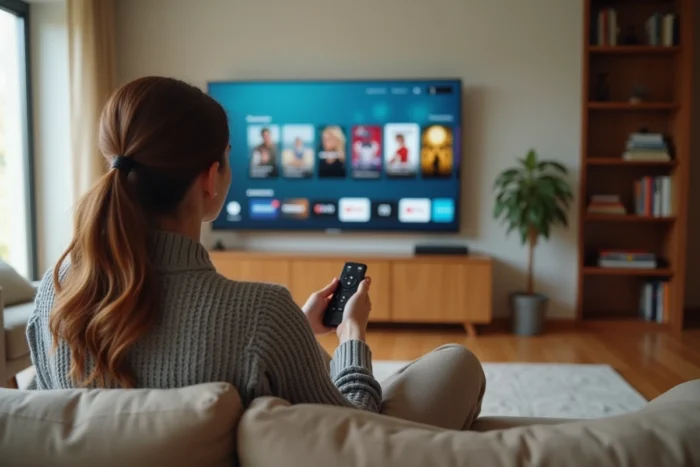
Conectamos a TV Samsung, nos acomodamos no sofá, e lá: impossível encontrar o aplicativo de streaming desejado, ou o Wi-Fi se recusa a cooperar. Esse cenário é comum a cada nova instalação. Assistir a um filme em streaming em uma TV Samsung deveria levar menos de dois minutos, desde que se conheçam os poucos ajustes que realmente causam problemas.
Conexão Wi-Fi na TV Samsung: o ponto de bloqueio mais frequente
Antes mesmo de pensar nos aplicativos, é a rede que emperra. Nas televisões Samsung, a conexão Wi-Fi é configurada em Configurações > Geral > Rede. O menu varia ligeiramente conforme o ano do modelo, mas a lógica permanece a mesma.
O clássico erro: a TV se conecta à rede de 5 GHz do roteador enquanto está muito longe do ponto de acesso, ou vice-versa, permanece na rede de 2,4 GHz saturada por outros dispositivos. A Samsung recomenda verificar se a televisão e o roteador estão na mesma rede, o que parece óbvio, mas representa um verdadeiro problema quando o roteador transmite dois SSIDs distintos.
Se a conexão falhar apesar de uma senha correta, pode-se reiniciar a televisão e o roteador simultaneamente, e então tentar novamente. Em alguns modelos, redefinir as configurações de rede no menu dedicado é suficiente para desbloquear a situação. Para um método passo a passo que permita assistir a filmes em streaming na TV Samsung sem problemas, uma rede Wi-Fi estável continua sendo o pré-requisito inegociável.
Aplicativos de streaming na Smart TV Samsung: instalar e organizar
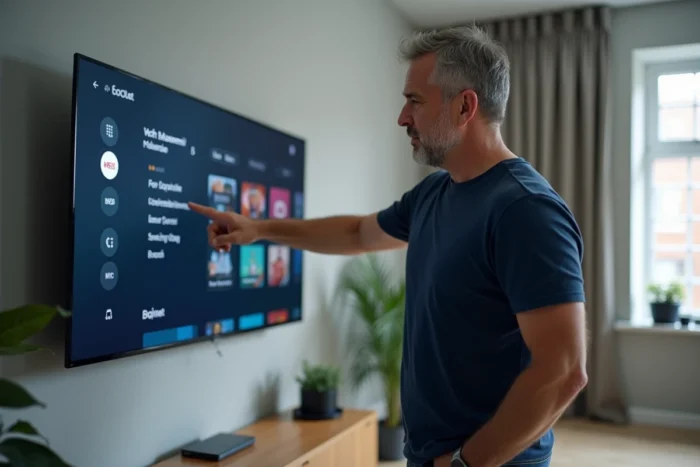
Uma vez que a rede está configurada, tudo passa pelo Smart Hub, a interface central das televisões Samsung. Acessa-se com o botão Home do controle remoto. Os aplicativos de streaming populares (Netflix, Disney+, Prime Video, Apple TV+) geralmente vêm pré-instalados ou estão disponíveis na Samsung Apps Store.
Instalar um aplicativo ausente do Smart Hub
Abra o Smart Hub e, em seguida, a seção Apps. A barra de pesquisa permite encontrar qualquer aplicativo disponível para a televisão. Após a instalação, o aplicativo aparece na tela inicial.
Um ponto a saber: nem todos os aplicativos Android são compatíveis com o Tizen, o sistema operacional das TVs Samsung. Se um aplicativo não aparece na loja, é porque não está disponível para essa plataforma. As opiniões variam sobre esse ponto conforme os modelos e as regiões.
Gerenciar várias contas e perfis
Cada aplicativo gerencia seus próprios perfis de usuário. Também é possível associar uma conta Samsung à televisão para recuperar suas preferências de uma TV para outra. A dica prática: fixar os aplicativos mais utilizados no topo do Smart Hub mantendo a tecla de seleção pressionada e escolhendo “Adicionar à tela inicial”.
Samsung TV Plus: streaming gratuito já integrado
Samsung TV Plus é um serviço de streaming gratuito financiado por publicidade, integrado a todas as televisões Samsung comercializadas desde 2016. Funciona também em smartphones Galaxy, tablets e Smart Monitors. Nenhuma conta a ser criada, nenhuma assinatura a ser feita: uma conexão à internet é suficiente.
O serviço oferece canais temáticos (filmes, séries, notícias, esportes) acessíveis diretamente do Smart Hub. Para um uso ocasional ou quando não se quer multiplicar as assinaturas, é uma opção muitas vezes desconhecida que merece ser testada antes de sacar o cartão de crédito.
Transmitir de um smartphone Galaxy com Smart View
Às vezes, temos o filme no telefone, através de um aplicativo que não existe na TV, ou simplesmente um arquivo local. A funcionalidade Smart View permite projetar a tela de um smartphone Samsung Galaxy diretamente na televisão.
Aqui estão as condições para que a conexão funcione:
- O smartphone e a TV devem estar conectados à mesma rede Wi-Fi
- Na TV, ative a autorização Smart View em Configurações > Geral > Gerenciador de dispositivos externos > Gerenciador de conexão de dispositivos
- No smartphone, deslize a barra de notificações e toque no ícone Smart View, em seguida, selecione a televisão na lista
Uma vez conectado, tudo que aparece no telefone aparece na tela grande. A latência é mínima para vídeo, mas pode ser sentida em jogos. Para filmes armazenados na Galeria ou reproduzidos através de um aplicativo móvel, Smart View transforma a TV em uma segunda tela em poucos segundos.
Formatos de vídeo e reprodução de arquivos locais na TV Samsung
Um caso que encontramos frequentemente: um filme baixado legalmente em um pen drive ou disco rígido externo, que queremos reproduzir diretamente na TV. As televisões Samsung possuem um reprodutor multimídia capaz de ler a maioria dos formatos comuns (MP4, MKV, AVI). Conecte o dispositivo USB e, em seguida, acesse o conteúdo através do menu Fonte ou diretamente do Smart Hub.
O ponto que frequentemente causa problemas é o codec. Um arquivo MKV com um codec de áudio não suportado (alguns formatos DTS dependendo do modelo) exibirá a imagem sem som. Nesse caso, duas soluções:
- Converter o arquivo de áudio para AAC ou AC3 antes de copiá-lo para o pen drive
- Usar um reprodutor multimídia externo (tipo Chromecast ou box Android) que gerencie nativamente esses codecs
- Passar pelo DLNA a partir de um computador ou NAS conectado à rede local
O DLNA continua sendo o método mais flexível para aqueles que têm uma biblioteca de vídeo em um servidor doméstico. A TV Samsung detecta automaticamente os servidores DLNA presentes na rede.
Assistir a um filme em streaming ou localmente em uma TV Samsung não requer habilidades técnicas avançadas. O verdadeiro ganho de tempo passa por três coisas: uma rede Wi-Fi confiável, um Smart Hub bem organizado e o conhecimento das limitações de compatibilidade de codec da televisão. Uma vez estabelecidas essas bases, navega-se entre os aplicativos, Samsung TV Plus e Smart View sem atritos.