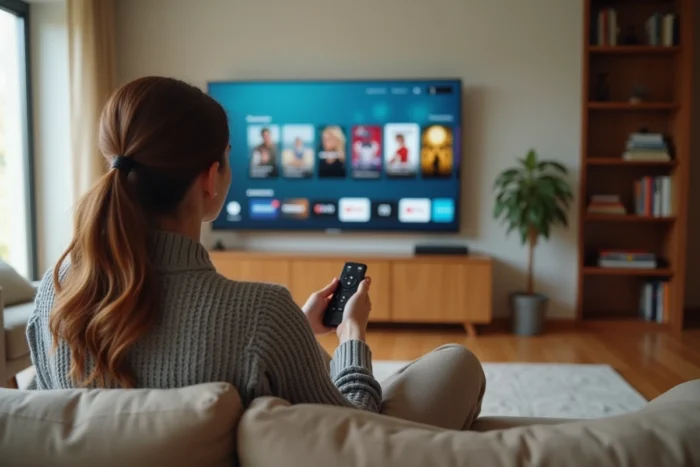
On branche la TV Samsung, on s’installe dans le canapé, et là : impossible de trouver l’application de streaming voulue, ou le Wi-Fi refuse de coopérer. Ce scénario, on le croise à chaque nouvelle installation. Regarder un film en streaming sur une TV Samsung devrait prendre moins de deux minutes, à condition de connaître les quelques réglages qui posent vraiment problème.
Connexion Wi-Fi sur TV Samsung : le point de blocage le plus fréquent
Avant même de penser aux applications, c’est le réseau qui coince. Sur les téléviseurs Samsung, la connexion Wi-Fi se paramètre dans Paramètres > Général > Réseau. Le menu varie légèrement selon l’année du modèle, mais la logique reste identique.
Le piège classique : la TV se connecte au réseau 5 GHz du routeur alors qu’elle est trop loin du point d’accès, ou inversement, elle reste sur le 2,4 GHz saturé par d’autres appareils. Samsung recommande de vérifier que le téléviseur et le routeur sont sur le même réseau, ce qui paraît évident mais pose un vrai problème quand le routeur diffuse deux SSID distincts.
Si la connexion échoue malgré un mot de passe correct, on peut redémarrer le téléviseur et le routeur simultanément, puis réessayer. Sur certains modèles, réinitialiser les paramètres réseau dans le menu dédié suffit à débloquer la situation. Pour une méthode pas à pas permettant de regarder film streaming sur tv Samsung sans accroc, le réseau Wi-Fi stable reste le prérequis non négociable.
Applications de streaming sur Smart TV Samsung : installer et organiser
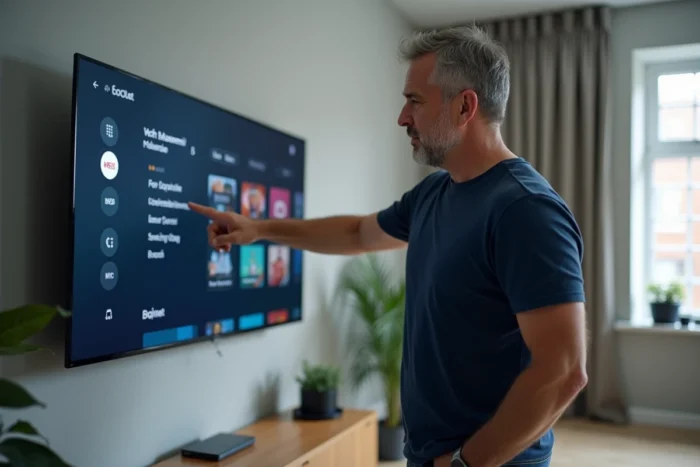
Une fois le réseau en place, tout passe par le Smart Hub, l’interface centrale des téléviseurs Samsung. On y accède avec le bouton Home de la télécommande. Les applications de streaming populaires (Netflix, Disney+, Prime Video, Apple TV+) sont généralement préinstallées ou disponibles dans le Samsung Apps Store.
Installer une application absente du Smart Hub
On ouvre le Smart Hub, puis la section Apps. La barre de recherche permet de trouver n’importe quelle application disponible pour le téléviseur. Après installation, l’application apparaît sur l’écran d’accueil.
Un point à savoir : toutes les applications Android ne sont pas compatibles avec Tizen, le système d’exploitation des TV Samsung. Si une application n’apparaît pas dans le store, c’est qu’elle n’est pas portée pour cette plateforme. Les retours varient sur ce point selon les modèles et les régions.
Gérer plusieurs comptes et profils
Chaque application gère ses propres profils utilisateur. On peut aussi associer un compte Samsung au téléviseur pour retrouver ses préférences d’une TV à l’autre. L’astuce concrète : épingler les applications les plus utilisées en haut du Smart Hub en maintenant la touche de sélection enfoncée et en choisissant « Ajouter à l’accueil ».
Samsung TV Plus : du streaming gratuit déjà intégré
Samsung TV Plus est un service de streaming gratuit financé par la publicité, intégré à tous les téléviseurs Samsung commercialisés depuis 2016. Il fonctionne aussi sur les smartphones Galaxy, les tablettes et les Smart Monitors. Aucun compte à créer, aucun abonnement à souscrire : une connexion internet suffit.
Le service propose des chaînes thématiques (films, séries, actualités, sport) accessibles directement depuis le Smart Hub. Pour un usage ponctuel ou quand on ne veut pas multiplier les abonnements, c’est une option souvent méconnue qui mérite d’être testée avant de sortir la carte bancaire.
Diffuser depuis un smartphone Galaxy avec Smart View
On a parfois le film sur son téléphone, via une application qui n’existe pas sur la TV, ou simplement un fichier local. La fonctionnalité Smart View permet de projeter l’écran d’un smartphone Samsung Galaxy directement sur le téléviseur.
Voici les conditions pour que la connexion fonctionne :
- Le smartphone et la TV doivent être connectés au même réseau Wi-Fi
- Sur la TV, activer l’autorisation Smart View dans Paramètres > Général > Gestionnaire de périphériques externes > Gestionnaire de connexion de périphériques
- Sur le smartphone, dérouler la barre de notifications et appuyer sur l’icône Smart View, puis sélectionner le téléviseur dans la liste
Une fois connecté, tout ce qui s’affiche sur le téléphone apparaît sur le grand écran. La latence est minime pour de la vidéo, mais peut se faire sentir sur les jeux. Pour les films stockés dans la Galerie ou lus via une application mobile, Smart View transforme la TV en écran secondaire en quelques secondes.
Formats vidéo et lecture de fichiers locaux sur TV Samsung
Un cas qu’on rencontre souvent : un film téléchargé légalement sur une clé USB ou un disque dur externe, qu’on veut lire directement sur la TV. Les téléviseurs Samsung intègrent un lecteur multimédia capable de lire la plupart des formats courants (MP4, MKV, AVI). On branche le support USB, puis on accède au contenu via le menu Source ou directement depuis le Smart Hub.
Le point qui coince régulièrement, c’est le codec. Un fichier MKV avec un codec audio non pris en charge (certains formats DTS selon le modèle) affichera l’image sans le son. Dans ce cas, deux solutions :
- Convertir le fichier audio en AAC ou AC3 avant de le copier sur la clé USB
- Utiliser un lecteur multimédia externe (type Chromecast ou box Android) qui gère nativement ces codecs
- Passer par le DLNA depuis un ordinateur ou un NAS connecté au réseau local
Le DLNA reste la méthode la plus souple pour ceux qui ont une bibliothèque vidéo sur un serveur domestique. La TV Samsung détecte automatiquement les serveurs DLNA présents sur le réseau.
Regarder un film en streaming ou en local sur une TV Samsung ne demande pas de compétences techniques poussées. Le vrai gain de temps passe par trois choses : un réseau Wi-Fi fiable, un Smart Hub bien organisé, et la connaissance des limites de compatibilité codec du téléviseur. Une fois ces bases posées, on navigue entre les applications, Samsung TV Plus et Smart View sans friction.