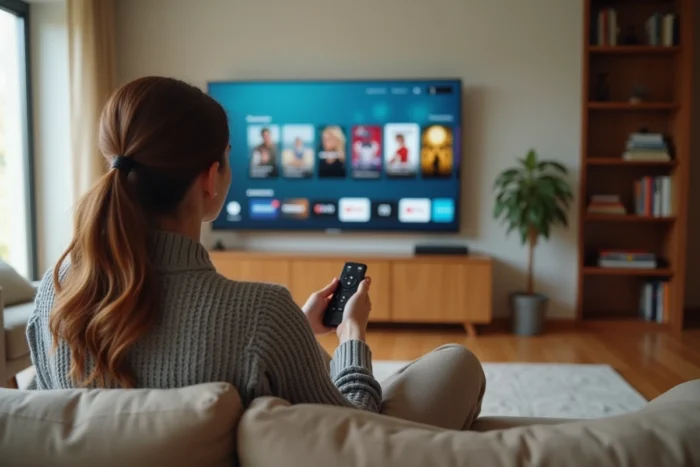
Conectamos la TV Samsung, nos acomodamos en el sofá, y ahí: imposible encontrar la aplicación de streaming deseada, o el Wi-Fi se niega a cooperar. Este escenario lo encontramos en cada nueva instalación. Ver una película en streaming en una TV Samsung debería tomar menos de dos minutos, siempre que se conozcan algunos ajustes que realmente causan problemas.
Conexión Wi-Fi en TV Samsung: el punto de bloqueo más frecuente
Antes de pensar en las aplicaciones, es la red la que falla. En los televisores Samsung, la conexión Wi-Fi se configura en Configuración > General > Red. El menú varía ligeramente según el año del modelo, pero la lógica sigue siendo la misma.
La trampa clásica: la TV se conecta a la red de 5 GHz del router cuando está demasiado lejos del punto de acceso, o viceversa, permanece en la red de 2,4 GHz saturada por otros dispositivos. Samsung recomienda verificar que el televisor y el router estén en la misma red, lo cual parece obvio pero representa un verdadero problema cuando el router emite dos SSID distintos.
Si la conexión falla a pesar de tener una contraseña correcta, se puede reiniciar el televisor y el router simultáneamente, y luego intentar de nuevo. En algunos modelos, reiniciar la configuración de red en el menú dedicado es suficiente para desbloquear la situación. Para un método paso a paso que permita ver películas en streaming en TV Samsung sin contratiempos, una red Wi-Fi estable sigue siendo el requisito no negociable.
Aplicaciones de streaming en Smart TV Samsung: instalar y organizar
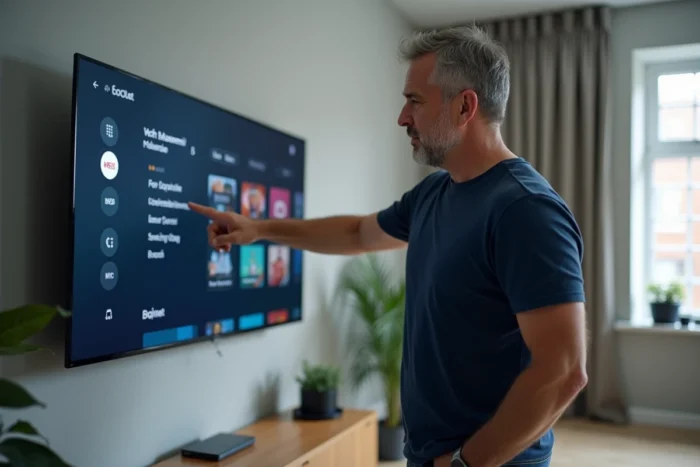
Una vez que la red está en su lugar, todo pasa por el Smart Hub, la interfaz central de los televisores Samsung. Se accede a ella con el botón Home del control remoto. Las aplicaciones de streaming populares (Netflix, Disney+, Prime Video, Apple TV+) generalmente están preinstaladas o disponibles en la tienda de aplicaciones de Samsung.
Instalar una aplicación ausente en el Smart Hub
Se abre el Smart Hub, luego la sección Apps. La barra de búsqueda permite encontrar cualquier aplicación disponible para el televisor. Después de la instalación, la aplicación aparece en la pantalla de inicio.
Un punto a saber: no todas las aplicaciones de Android son compatibles con Tizen, el sistema operativo de las TV Samsung. Si una aplicación no aparece en la tienda, es porque no está adaptada para esta plataforma. Las opiniones varían sobre este punto según los modelos y las regiones.
Gestionar múltiples cuentas y perfiles
Cada aplicación gestiona sus propios perfiles de usuario. También se puede asociar una cuenta Samsung al televisor para recuperar las preferencias de un TV a otro. El truco concreto: anclar las aplicaciones más utilizadas en la parte superior del Smart Hub manteniendo presionado el botón de selección y eligiendo “Agregar a la pantalla de inicio”.
Samsung TV Plus: streaming gratuito ya integrado
Samsung TV Plus es un servicio de streaming gratuito financiado por publicidad, integrado en todos los televisores Samsung comercializados desde 2016. También funciona en los smartphones Galaxy, tabletas y Smart Monitors. No es necesario crear una cuenta ni suscribirse: solo se necesita una conexión a internet.
El servicio ofrece canales temáticos (películas, series, noticias, deportes) accesibles directamente desde el Smart Hub. Para un uso ocasional o cuando no se quiere multiplicar las suscripciones, es una opción a menudo desconocida que merece ser probada antes de sacar la tarjeta de crédito.
Transmitir desde un smartphone Galaxy con Smart View
A veces tenemos la película en el teléfono, a través de una aplicación que no existe en la TV, o simplemente un archivo local. La funcionalidad Smart View permite proyectar la pantalla de un smartphone Samsung Galaxy directamente en el televisor.
Aquí están las condiciones para que la conexión funcione:
- El smartphone y la TV deben estar conectados a la misma red Wi-Fi
- En la TV, activar la autorización Smart View en Configuración > General > Administrador de dispositivos externos > Administrador de conexión de dispositivos
- En el smartphone, desplegar la barra de notificaciones y presionar el ícono de Smart View, luego seleccionar el televisor en la lista
Una vez conectado, todo lo que se muestra en el teléfono aparece en la pantalla grande. La latencia es mínima para video, pero puede sentirse en los juegos. Para las películas almacenadas en la Galería o reproducidas a través de una aplicación móvil, Smart View transforma la TV en una pantalla secundaria en cuestión de segundos.
Formatos de video y reproducción de archivos locales en TV Samsung
Un caso que encontramos a menudo: una película descargada legalmente en una memoria USB o un disco duro externo, que queremos reproducir directamente en la TV. Los televisores Samsung integran un reproductor multimedia capaz de leer la mayoría de los formatos comunes (MP4, MKV, AVI). Se conecta el soporte USB, luego se accede al contenido a través del menú Fuente o directamente desde el Smart Hub.
El punto que falla regularmente es el codec. Un archivo MKV con un codec de audio no compatible (algunos formatos DTS según el modelo) mostrará la imagen sin sonido. En este caso, hay dos soluciones:
- Convertir el archivo de audio a AAC o AC3 antes de copiarlo en la memoria USB
- Utilizar un reproductor multimedia externo (tipo Chromecast o box Android) que gestione nativamente estos codecs
- Pasar por el DLNA desde un ordenador o un NAS conectado a la red local
El DLNA sigue siendo el método más flexible para aquellos que tienen una biblioteca de video en un servidor doméstico. La TV Samsung detecta automáticamente los servidores DLNA presentes en la red.
Ver una película en streaming o localmente en una TV Samsung no requiere habilidades técnicas avanzadas. El verdadero ahorro de tiempo pasa por tres cosas: una red Wi-Fi confiable, un Smart Hub bien organizado y el conocimiento de las limitaciones de compatibilidad de codecs del televisor. Una vez establecidas estas bases, se navega entre las aplicaciones, Samsung TV Plus y Smart View sin fricciones.