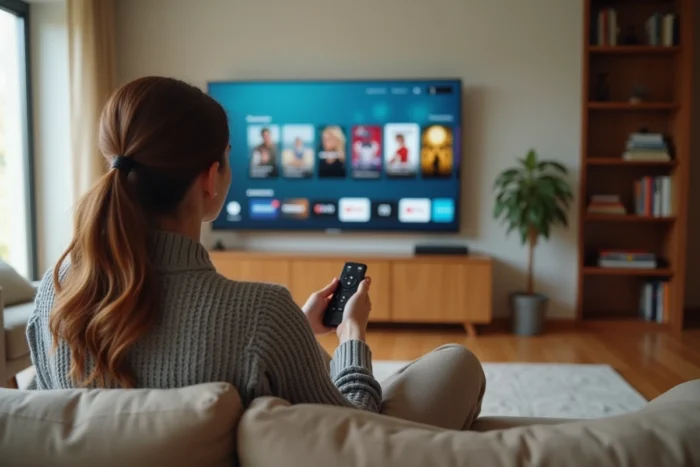
We sluiten de Samsung TV aan, gaan op de bank zitten, en dan: onmogelijk om de gewenste streamingapp te vinden, of de Wi-Fi weigert samen te werken. Dit scenario komt bij elke nieuwe installatie voor. Een film streamen op een Samsung TV zou minder dan twee minuten moeten duren, op voorwaarde dat je de paar instellingen kent die echt problemen opleveren.
Wi-Fi-verbinding op Samsung TV: het meest voorkomende knelpunt
Voordat we zelfs maar aan de apps denken, is het netwerk het probleem. Op Samsung televisies wordt de Wi-Fi-verbinding ingesteld via Instellingen > Algemeen > Netwerk. Het menu varieert iets afhankelijk van het modeljaar, maar de logica blijft hetzelfde.
De klassieke valkuil: de TV maakt verbinding met het 5 GHz-netwerk van de router terwijl hij te ver van het toegangspunt is, of omgekeerd, hij blijft op de 2,4 GHz die verzadigd is door andere apparaten. Samsung raadt aan om te controleren of de televisie en de router op hetzelfde netwerk zijn aangesloten, wat voor de hand ligt maar een echt probleem vormt wanneer de router twee verschillende SSID’s uitzendt.
Als de verbinding mislukt ondanks een correct wachtwoord, kunnen we de televisie en de router gelijktijdig opnieuw opstarten en het opnieuw proberen. Bij sommige modellen is het resetten van de netwerkinstellingen in het daarvoor bestemde menu voldoende om de situatie te verhelpen. Voor een stapsgewijze methode om een film te streamen op een Samsung TV zonder problemen, blijft een stabiel Wi-Fi-netwerk de niet-onderhandelbare vereiste.
Streamingapps op Smart TV Samsung: installeren en organiseren
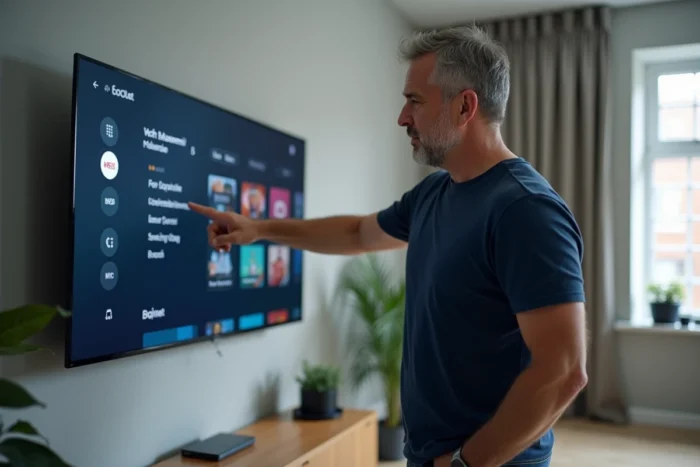
Eenmaal het netwerk ingesteld, draait alles om de Smart Hub, de centrale interface van Samsung televisies. Je krijgt er toegang toe met de Home-knop op de afstandsbediening. Populaire streamingapps (Netflix, Disney+, Prime Video, Apple TV+) zijn meestal voorgeïnstalleerd of beschikbaar in de Samsung Apps Store.
Een app installeren die ontbreekt in de Smart Hub
We openen de Smart Hub en vervolgens de sectie Apps. De zoekbalk maakt het mogelijk om elke beschikbare app voor de televisie te vinden. Na installatie verschijnt de app op het startscherm.
Een punt om te weten: niet alle Android-apps zijn compatibel met Tizen, het besturingssysteem van Samsung TV’s. Als een app niet in de store verschijnt, is deze niet beschikbaar voor dit platform. De ervaringen hierover variëren afhankelijk van de modellen en regio’s.
Meerdere accounts en profielen beheren
Elke app beheert zijn eigen gebruikersprofielen. Je kunt ook een Samsung-account aan de televisie koppelen om je voorkeuren van de ene TV naar de andere terug te vinden. De praktische tip: de meest gebruikte apps bovenaan de Smart Hub vastpinnen door de selectietoets ingedrukt te houden en “Toevoegen aan startscherm” te kiezen.
Samsung TV Plus: gratis streaming al geïntegreerd
Samsung TV Plus is een gratis streamingdienst die door advertenties wordt gefinancierd, geïntegreerd in alle Samsung televisies die sinds 2016 op de markt zijn. Het werkt ook op Galaxy smartphones, tablets en Smart Monitors. Geen account aanmaken, geen abonnement nodig: een internetverbinding is voldoende.
De dienst biedt themakanalen (films, series, nieuws, sport) die rechtstreeks toegankelijk zijn vanuit de Smart Hub. Voor sporadisch gebruik of wanneer je niet wilt dat abonnementen zich opstapelen, is het een vaak onbekende optie die het waard is om te testen voordat je je creditcard tevoorschijn haalt.
Streamen vanaf een Galaxy smartphone met Smart View
We hebben soms de film op onze telefoon, via een app die niet op de TV bestaat, of gewoon een lokaal bestand. De functie Smart View maakt het mogelijk om het scherm van een Samsung Galaxy smartphone rechtstreeks op de televisie te projecteren.
Hier zijn de voorwaarden voor een werkende verbinding:
- De smartphone en de TV moeten op hetzelfde Wi-Fi-netwerk zijn aangesloten
- Op de TV, activeer de Smart View-toestemming in Instellingen > Algemeen > Beheer van externe apparaten > Apparaatverbindingbeheer
- Op de smartphone, trek de notificatiebalk naar beneden en druk op het Smart View-pictogram, kies vervolgens de televisie in de lijst
Eenmaal verbonden, verschijnt alles wat op de telefoon staat op het grote scherm. De latentie is minimaal voor video, maar kan merkbaar zijn bij games. Voor films die zijn opgeslagen in de Galerij of afgespeeld via een mobiele app, transformeert Smart View de TV in een secundair scherm in enkele seconden.
Videofomaten en het afspelen van lokale bestanden op Samsung TV
Een situatie die we vaak tegenkomen: een film die legaal is gedownload op een USB-stick of externe harde schijf, die we rechtstreeks op de TV willen afspelen. Samsung televisies hebben een mediaspeler die de meeste gangbare formaten (MP4, MKV, AVI) kan afspelen. We sluiten het USB-apparaat aan en krijgen toegang tot de inhoud via het menu Bron of rechtstreeks vanuit de Smart Hub.
Het probleem dat regelmatig optreedt, is de codec. Een MKV-bestand met een niet-ondersteunde audiocodec (bepaalde DTS-formaten afhankelijk van het model) toont het beeld zonder geluid. In dat geval zijn er twee oplossingen:
- Converteer het audiobestand naar AAC of AC3 voordat je het op de USB-stick kopieert
- Gebruik een externe mediaspeler (zoals Chromecast of Android box) die deze codecs van nature ondersteunt
- Maak gebruik van DLNA vanaf een computer of NAS die op het lokale netwerk is aangesloten
DLNA blijft de meest flexibele methode voor degenen die een videobibliotheek op een thuisserver hebben. De Samsung TV detecteert automatisch de DLNA-servers die op het netwerk aanwezig zijn.
Een film streamen of lokaal afspelen op een Samsung TV vereist geen geavanceerde technische vaardigheden. De echte tijdwinst komt neer op drie dingen: een betrouwbaar Wi-Fi-netwerk, een goed georganiseerde Smart Hub, en kennis van de codec-compatibiliteitslimieten van de televisie. Zodra deze basisprincipes zijn gelegd, navigeer je zonder problemen tussen de apps, Samsung TV Plus en Smart View.