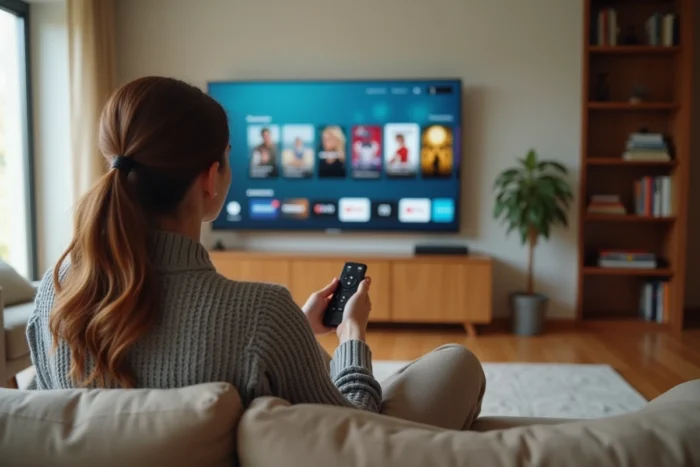
Colleghiamo la TV Samsung, ci sistemiamo sul divano, e lì: impossibile trovare l’app di streaming desiderata, o il Wi-Fi si rifiuta di collaborare. Questo scenario lo incontriamo ad ogni nuova installazione. Guardare un film in streaming su una TV Samsung dovrebbe richiedere meno di due minuti, a patto di conoscere i pochi settaggi che creano davvero problemi.
Connessione Wi-Fi su TV Samsung: il punto di blocco più frequente
Prima ancora di pensare alle applicazioni, è la rete che si inceppa. Sulle televisioni Samsung, la connessione Wi-Fi si imposta in Impostazioni > Generale > Rete. Il menu varia leggermente a seconda dell’anno del modello, ma la logica rimane identica.
Il classico tranello: la TV si connette alla rete 5 GHz del router mentre è troppo lontana dal punto di accesso, o viceversa, rimane sul 2,4 GHz saturo a causa di altri dispositivi. Samsung raccomanda di verificare che il televisore e il router siano sulla stessa rete, il che sembra ovvio ma rappresenta un vero problema quando il router trasmette due SSID distinti.
Se la connessione fallisce nonostante una password corretta, si può riavviare il televisore e il router simultaneamente, poi riprovare. Su alcuni modelli, ripristinare le impostazioni di rete nel menu dedicato è sufficiente per sbloccare la situazione. Per un metodo passo passo che consenta di guardare film in streaming su TV Samsung senza intoppi, una rete Wi-Fi stabile rimane il prerequisito non negoziabile.
Applicazioni di streaming su Smart TV Samsung: installare e organizzare
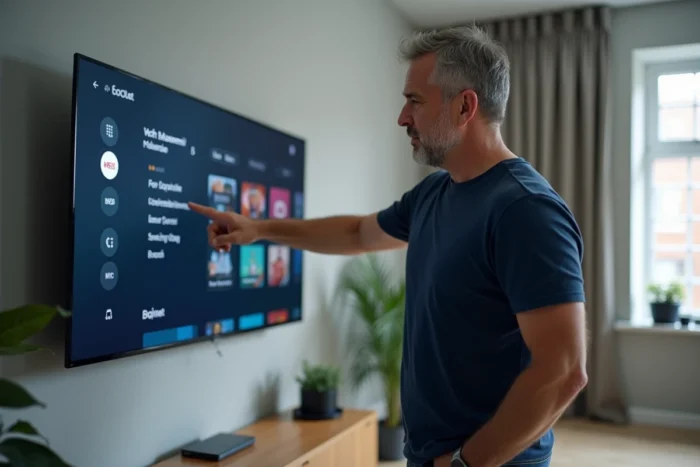
Una volta che la rete è attiva, tutto passa per il Smart Hub, l’interfaccia centrale delle televisioni Samsung. Si accede con il tasto Home del telecomando. Le applicazioni di streaming popolari (Netflix, Disney+, Prime Video, Apple TV+) sono generalmente preinstallate o disponibili nel Samsung Apps Store.
Installare un’app assente dallo Smart Hub
Apri lo Smart Hub, poi la sezione Apps. La barra di ricerca consente di trovare qualsiasi applicazione disponibile per il televisore. Dopo l’installazione, l’app appare sulla schermata iniziale.
Un punto da sapere: non tutte le applicazioni Android sono compatibili con Tizen, il sistema operativo delle TV Samsung. Se un’app non appare nello store, significa che non è portata per questa piattaforma. I feedback variano su questo punto a seconda dei modelli e delle regioni.
Gestire più account e profili
Ogni applicazione gestisce i propri profili utente. Si può anche associare un account Samsung al televisore per ritrovare le proprie preferenze da una TV all’altra. L’astuzia concreta: pinnare le applicazioni più utilizzate in cima allo Smart Hub tenendo premuto il tasto di selezione e scegliendo “Aggiungi alla home”.
Samsung TV Plus: streaming gratuito già integrato
Samsung TV Plus è un servizio di streaming gratuito finanziato dalla pubblicità, integrato in tutti i televisori Samsung commercializzati dal 2016. Funziona anche su smartphone Galaxy, tablet e Smart Monitor. Nessun account da creare, nessun abbonamento da sottoscrivere: basta una connessione internet.
Il servizio offre canali tematici (film, serie, notizie, sport) accessibili direttamente dallo Smart Hub. Per un uso occasionale o quando non si vogliono moltiplicare gli abbonamenti, è un’opzione spesso poco conosciuta che merita di essere testata prima di tirare fuori la carta di credito.
Trasmettere da uno smartphone Galaxy con Smart View
A volte abbiamo il film sul telefono, tramite un’app che non esiste sulla TV, o semplicemente un file locale. La funzionalità Smart View consente di proiettare lo schermo di uno smartphone Samsung Galaxy direttamente sulla televisione.
Ecco le condizioni affinché la connessione funzioni:
- Lo smartphone e la TV devono essere collegati alla stessa rete Wi-Fi
- Sulla TV, attivare l’autorizzazione Smart View in Impostazioni > Generale > Gestore dispositivi esterni > Gestore connessione dispositivi
- Sullo smartphone, far scorrere la barra delle notifiche e premere sull’icona Smart View, poi selezionare il televisore nell’elenco
Una volta connessi, tutto ciò che appare sul telefono compare sul grande schermo. La latenza è minima per i video, ma può farsi sentire nei giochi. Per i film memorizzati nella Galleria o letti tramite un’app mobile, Smart View trasforma la TV in uno schermo secondario in pochi secondi.
Formati video e riproduzione di file locali su TV Samsung
Un caso che si incontra spesso: un film scaricato legalmente su una chiavetta USB o un disco rigido esterno, che si vuole riprodurre direttamente sulla TV. Le televisioni Samsung integrano un lettore multimediale capace di leggere la maggior parte dei formati comuni (MP4, MKV, AVI). Si collega il supporto USB, poi si accede al contenuto tramite il menu Sorgente o direttamente dallo Smart Hub.
Il punto che si inceppa regolarmente è il codec. Un file MKV con un codec audio non supportato (alcuni formati DTS a seconda del modello) mostrerà l’immagine senza audio. In questo caso, due soluzioni:
- Convertire il file audio in AAC o AC3 prima di copiarlo sulla chiavetta USB
- Utilizzare un lettore multimediale esterno (tipo Chromecast o box Android) che gestisce nativamente questi codec
- Passare tramite il DLNA da un computer o un NAS connesso alla rete locale
Il DLNA rimane il metodo più flessibile per chi ha una biblioteca video su un server domestico. La TV Samsung rileva automaticamente i server DLNA presenti sulla rete.
Guardare un film in streaming o in locale su una TV Samsung non richiede competenze tecniche avanzate. Il vero guadagno di tempo passa attraverso tre cose: una rete Wi-Fi affidabile, uno Smart Hub ben organizzato e la conoscenza dei limiti di compatibilità codec del televisore. Una volta poste queste basi, si naviga tra le applicazioni, Samsung TV Plus e Smart View senza attriti.